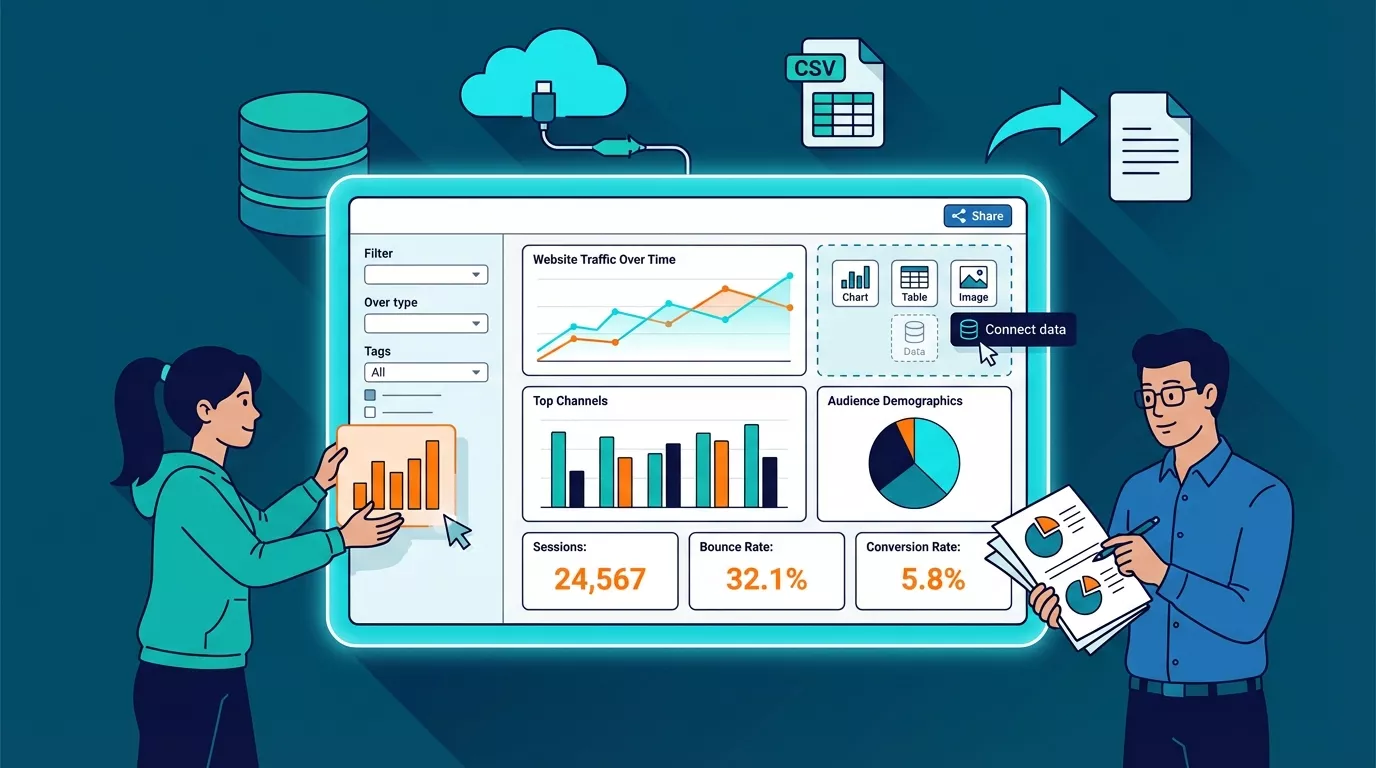
Google Data Studio - tworzenie dashboardów analitycznych
Google Data Studio to darmowe narzędzie do wizualizacji danych, które pozwala tworzyć interaktywne raporty i dashboardy analityczne z różnych źródeł danych. Dzięki intuicyjnemu interfejsowi i szerokim możliwościom integracji, Data Studio umożliwia przekształcenie surowych danych w czytelne, wizualne raporty, które pomagają w podejmowaniu decyzji biznesowych. W tym artykule dowiesz się, jak wykorzystać Google Data Studio do tworzenia profesjonalnych dashboardów analitycznych, łączenia różnych źródeł danych i automatyzacji raportowania.
Dlaczego Google Data Studio jest wartościowe?
W dobie rosnącej ilości danych z różnych źródeł, umiejętność ich wizualizacji i interpretacji jest kluczowa dla skutecznego marketingu. Google Data Studio rozwiązuje problem rozproszonych danych, pozwalając na stworzenie jednego, spójnego widoku wszystkich metryk marketingowych w jednym miejscu. To narzędzie jest szczególnie wartościowe dla zespołów marketingowych, które potrzebują szybkiego dostępu do kluczowych wskaźników bez konieczności logowania się do wielu różnych platform.
Kluczowe zalety Google Data Studio:
- Darmowe — pełna funkcjonalność dostępna bezpłatnie
- Integracje — łączenie z setkami źródeł danych
- Wizualizacja — profesjonalne wykresy i grafiki
- Współdzielenie — łatwe udostępnianie raportów
- Automatyzacja — automatyczne odświeżanie danych
- Interaktywność — filtry i kontrolki dla użytkowników
Statystyki:
- Ponad 10 milionów użytkowników korzysta z Google Data Studio
- 500+ connectorów do różnych źródeł danych
- Średnio 40% oszczędności czasu na raportowanie w porównaniu do ręcznego tworzenia raportów
Podstawy Google Data Studio
Zanim zaczniesz tworzyć zaawansowane dashboardy, warto zrozumieć podstawowe koncepcje i elementy Google Data Studio. Zrozumienie struktury narzędzia i dostępnych funkcji pozwoli efektywnie wykorzystać jego możliwości i tworzyć profesjonalne raporty.
Interfejs użytkownika
Główne elementy interfejsu:
1. Canvas (płótno):
- Główna przestrzeń robocza, gdzie umieszczasz wykresy i elementy
- Możliwość dodawania wielu stron w jednym raporcie
- Responsywny design dla różnych rozdzielczości
2. Panel właściwości:
- Konfiguracja wybranego elementu (wykres, tekst, obraz)
- Ustawienia danych, stylu i formatowania
- Filtry i sortowanie
3. Panel danych:
- Lista dostępnych wymiarów i metryk
- Możliwość dodawania obliczonych pól
- Zarządzanie źródłami danych
4. Narzędzia:
- Dodawanie wykresów, tekstu, obrazów
- Filtry i kontrolki
- Elementy interaktywne
Typy wykresów i wizualizacji
1. Wykresy czasowe:
- Time series — trendy w czasie
- Line chart — linie trendu
- Area chart — wypełnione obszary
2. Wykresy porównawcze:
- Bar chart — słupki poziome
- Column chart — słupki pionowe
- Combo chart — kombinacja słupków i linii
3. Wykresy proporcji:
- Pie chart — wykres kołowy
- Donut chart — wykres pierścieniowy
- Treemap — mapa drzewa
4. Tabele:
- Table — standardowa tabela
- Pivot table — tabela przestawna
- Scorecard — pojedyncze metryki
5. Mapy:
- Geo chart — mapa geograficzna
- Bubble chart — wykres bąbelkowy
6. Inne:
- Scatter chart — wykres rozrzutu
- Bullet chart — wykres pociskowy
- Gauge — wskaźnik
Wymiary i metryki
Wymiary (Dimensions):
- Kategoryczne dane (np. kanał, kampania, kraj)
- Używane do grupowania i segmentacji
- Przykłady: Data, Kanał, Kampania, Urządzenie
Metryki (Metrics):
- Ilościowe dane (np. kliknięcia, konwersje, przychód)
- Używane do pomiaru i analizy
- Przykłady: Sesje, Kliknięcia, Konwersje, Przychód
Obliczane pola (Calculated Fields):
- Własne formuły oparte na istniejących wymiarach i metrykach
- Przykład:
Sesje / Kliknięcia(CTR) - Używanie funkcji podobnych do Excel/Google Sheets
Łączenie źródeł danych
Jedną z największych zalet Google Data Studio jest możliwość łączenia danych z wielu różnych źródeł w jednym raporcie. To pozwala na stworzenie kompleksowego widoku wyników marketingowych bez konieczności ręcznego łączenia danych z różnych platform.
Popularne źródła danych
1. Google Analytics:
- Universal Analytics (GA3)
- Google Analytics 4 (GA4)
- Dane o ruchu na stronie, konwersjach, zachowaniach użytkowników
2. Google Ads:
- Dane o kampaniach reklamowych
- Koszty, kliknięcia, konwersje
- Performance metrics
3. Facebook Ads:
- Dane o kampaniach Facebook i Instagram
- Wydatki, osiągnięcia, konwersje
- Metryki zaangażowania
4. Google Sheets:
- Własne dane w arkuszu kalkulacyjnym
- Elastyczność w dodawaniu własnych danych
- Łatwa aktualizacja
5. Search Console:
- Dane o wydajności w wyszukiwarkach
- Zapytania, pozycje, kliknięcia
- Dane o indeksacji
6. Inne źródła:
- LinkedIn Ads, Twitter Ads
- Email marketing platforms
- CRM systems
- E-commerce platforms
Konfiguracja połączenia
Kroki łączenia źródła danych:
1. Dodaj źródło danych:
- Kliknij "Create" → "Data Source"
- Wybierz connector (np. Google Analytics)
- Zaloguj się i autoryzuj dostęp
2. Wybierz właściwość/konto:
- Wybierz odpowiednie konto/właściwość
- Dla Google Analytics: wybierz właściwość
- Dla Google Ads: wybierz konto
3. Konfiguruj pola:
- Przejrzyj dostępne wymiary i metryki
- Dodaj obliczane pola, jeśli potrzebne
- Zmień nazwy pól dla czytelności
4. Zapisz źródło danych:
- Nadaj nazwę źródłu danych
- Zapisz konfigurację
- Źródło jest gotowe do użycia w raportach
Blendowanie danych (Data Blending)
Data Blending pozwala na łączenie danych z wielu źródeł w jednym wykresie:
Kiedy używać:
- Porównanie danych z różnych źródeł (np. Google Ads vs Facebook Ads)
- Łączenie danych z różnych okresów
- Tworzenie kompleksowych analiz
Jak używać:
- Dodaj wykres do raportu
- Kliknij "Blend Data"
- Wybierz źródła danych do połączenia
- Zdefiniuj klucze łączenia (join keys)
- Wybierz wymiary i metryki z każdego źródła
Przykład:
- Źródło 1: Google Ads (Kampania, Koszty, Kliknięcia)
- Źródło 2: Google Analytics (Kampania, Sesje, Konwersje)
- Klucz łączenia: Kampania
- Wynik: Porównanie kosztów z Google Ads z konwersjami z Google Analytics
Tworzenie pierwszego dashboardu
Tworzenie pierwszego dashboardu w Google Data Studio może wydawać się przytłaczające, ale systematyczne podejście i zrozumienie podstawowych kroków pozwoli szybko stworzyć profesjonalny raport. Zacznij od prostego dashboardu i stopniowo dodawaj bardziej zaawansowane elementy.
Planowanie dashboardu
Przed rozpoczęciem, odpowiedz na pytania:
1. Cel dashboardu:
- Dla kogo jest dashboard? (kierownictwo, zespół, klienci)
- Jakie decyzje ma wspierać?
- Jak często będzie używany?
2. Kluczowe metryki:
- Jakie metryki są najważniejsze?
- Jakie wymiary są potrzebne do analizy?
- Jakie porównania są istotne?
3. Struktura:
- Ile stron potrzebujesz?
- Jak zorganizować informacje?
- Jaka jest hierarchia ważności?
Krok po kroku: Tworzenie dashboardu
Krok 1: Utwórz nowy raport
- Przejdź do datastudio.google.com
- Kliknij "Create" → "Report"
- Wybierz źródło danych (lub dodaj później)
- Nadaj nazwę raportowi
Krok 2: Dodaj źródło danych
- Kliknij "Add Data" (jeśli nie dodano wcześniej)
- Wybierz connector (np. Google Analytics)
- Zaloguj się i autoryzuj dostęp
- Wybierz właściwość/konto
- Kliknij "Add"
Krok 3: Dodaj elementy do dashboardu
Scorecards (pojedyncze metryki):
- Kliknij "Add a chart" → "Scorecard"
- Przeciągnij na canvas
- W panelu właściwości wybierz metrykę (np. Sesje)
- Dostosuj formatowanie i styl
Wykresy czasowe:
- Kliknij "Add a chart" → "Time series"
- Przeciągnij na canvas
- W panelu właściwości:
- Wymiar: Data
- Metryka: Sesje (lub inna metryka)
- Dostosuj styl i formatowanie
Tabele:
- Kliknij "Add a chart" → "Table"
- Przeciągnij na canvas
- W panelu właściwości:
- Wymiary: Kanał, Kampania
- Metryki: Sesje, Konwersje, Przychód
- Dodaj sortowanie i formatowanie
Krok 4: Formatowanie i stylizacja
Kolory:
- Użyj kolorów marki
- Zachowaj spójność w całym raporcie
- Użyj kolorów do wyróżnienia ważnych metryk
Czcionki:
- Wybierz czytelną czcionkę
- Użyj odpowiednich rozmiarów
- Zachowaj hierarchię (nagłówki większe niż tekst)
Układ:
- Użyj siatki (grid) do wyrównania
- Zachowaj spójne odstępy
- Grupuj powiązane elementy
Krok 5: Dodaj filtry i kontrolki
Filtry:
- Kliknij "Add a control" → "Date range" lub "Filter control"
- Przeciągnij na canvas
- Skonfiguruj zakres dat lub filtry
- Filtry będą działać na wszystkich wykresach na stronie
Kontrolki:
- Date range control — wybór zakresu dat
- Filter control — filtrowanie według wymiaru
- Metric selector — wybór metryki do wyświetlenia
Best practices tworzenia dashboardów
1. Zasada 5 sekund:
- Dashboard powinien być zrozumiały w 5 sekund
- Najważniejsze metryki na górze
- Jasna hierarchia informacji
2. Mniej znaczy więcej:
- Nie przeładowuj dashboardu informacjami
- Skup się na kluczowych metrykach
- Użyj wielu stron dla różnych aspektów analizy
3. Kontekst jest kluczowy:
- Dodaj porównania (vs poprzedni okres, vs cel)
- Użyj kolorów do wskazania trendów (zielony = dobry, czerwony = zły)
- Dodaj komentarze i notatki wyjaśniające
4. Interaktywność:
- Dodaj filtry dla użytkowników
- Użyj drill-down dla szczegółów
- Pozwól użytkownikom eksplorować dane
5. Responsywność:
- Testuj dashboard na różnych rozdzielczościach
- Użyj responsywnych wykresów
- Rozważ wersje mobilne
Zaawansowane funkcje
Po opanowaniu podstaw, możesz wykorzystać zaawansowane funkcje Google Data Studio do tworzenia jeszcze bardziej zaawansowanych i użytecznych dashboardów. Te funkcje pozwalają na większą elastyczność, automatyzację i personalizację raportów.
Obliczane pola (Calculated Fields)
Obliczane pola pozwalają tworzyć własne metryki i wymiary na podstawie istniejących danych:
Przykłady obliczanych pól:
1. Wskaźniki:
CTR = Kliknięcia / Wyświetlenia
Conversion Rate = Konwersje / Sesje
ROAS = Przychód / Koszty
2. Porównania:
Zmiana vs poprzedni okres = (Bieżący okres - Poprzedni okres) / Poprzedni okres
3. Warunkowe:
IF(Konwersje > 100, "Wysoka", "Niska")
Jak utworzyć obliczane pole:
- W źródle danych kliknij "Add a field"
- Nadaj nazwę polu
- Wprowadź formułę
- Zapisz
Funkcje i formuły
Popularne funkcje:
1. Funkcje matematyczne:
SUM(),AVG(),COUNT(),MIN(),MAX()
2. Funkcje tekstowe:
CONCAT()— łączenie tekstówUPPER(),LOWER()— zmiana wielkości literREGEXP_EXTRACT()— ekstrakcja z użyciem wyrażeń regularnych
3. Funkcje daty:
DATE(),YEAR(),MONTH(),DAY()DATETIME_DIFF()— różnica między datami
4. Funkcje warunkowe:
IF()— warunkowe wartościCASE()— wielowarunkowe wartościCOALESCE()— pierwsza niepusta wartość
Filtry i segmenty
Filtry na poziomie wykresu:
- Filtrowanie danych wyświetlanych w konkretnym wykresie
- Nie wpływają na inne wykresy
Filtry na poziomie strony:
- Filtrowanie wszystkich wykresów na stronie
- Używane przez kontrolki (date range, filter control)
Filtry na poziomie raportu:
- Filtrowanie całego raportu
- Ustawiane w ustawieniach raportu
Segmenty:
- Zdefiniowane grupy danych
- Możliwość użycia w wielu wykresach
- Łatwiejsze zarządzanie filtrami
Współdzielenie i uprawnienia
Opcje współdzielenia:
1. Udostępnianie linku:
- Generowanie linku do raportu
- Kontrola uprawnień (wyświetlanie, edycja)
- Możliwość wyłączenia pobierania/eksportu
2. Zaplanowane emaile:
- Automatyczne wysyłanie raportów emailem
- Konfiguracja częstotliwości (dziennie, tygodniowo, miesięcznie)
- Wybór formatu (PDF, link)
3. Osadzanie:
- Osadzanie raportu na stronie internetowej
- Kontrola uprawnień
- Responsywny iframe
Uprawnienia:
- Właściciel — pełna kontrola
- Edytor — może edytować raport
- Wyświetlający — może tylko przeglądać
Automatyzacja i aktualizacje
Jedną z największych zalet Google Data Studio jest automatyczne odświeżanie danych. To oznacza, że raporty są zawsze aktualne bez konieczności ręcznego aktualizowania, co oszczędza czas i zapewnia, że decyzje są podejmowane na podstawie najnowszych danych.
Automatyczne odświeżanie danych
Domyślne odświeżanie:
- Większość connectorów odświeża dane automatycznie
- Częstotliwość zależy od źródła danych
- Google Analytics: odświeżanie co 4-6 godzin
- Google Ads: odświeżanie co 3-4 godziny
Ręczne odświeżanie:
- Możliwość ręcznego odświeżenia danych
- Kliknij "Refresh data" w źródle danych
- Przydatne przed ważnymi prezentacjami
Limity odświeżania:
- Niektóre źródła mają limity liczby odświeżeń
- Google Sheets: 5 odświeżeń dziennie (darmowa wersja)
- Sprawdź limity dla swojego źródła danych
Zaplanowane emaile
Konfiguracja zaplanowanych emaili:
- W raporcie kliknij "Share" → "Schedule email delivery"
- Dodaj adresy email odbiorców
- Wybierz częstotliwość:
- Codziennie
- Tygodniowo (wybierz dzień)
- Miesięcznie (wybierz dzień)
- Wybierz format:
- Link do raportu
- Dodaj wiadomość (opcjonalnie)
- Zapisz
Best practices:
- Wysyłaj raporty w odpowiednim czasie (np. poniedziałek rano)
- Personalizuj wiadomości dla różnych odbiorców
- Używaj różnych częstotliwości dla różnych odbiorców
Integracja z innymi narzędziami
Google Sheets jako źródło danych:
- Elastyczne źródło danych
- Możliwość aktualizacji ręcznej lub automatycznej
- Integracja z innymi narzędziami (API, automatyzacja)
BigQuery:
- Zaawansowane źródło danych
- Duże wolumeny danych
- Zaawansowane zapytania SQL
API i automatyzacja:
- Automatyczne aktualizacje danych przez API
- Integracja z narzędziami automatyzacji (Zapier, Make)
- Custom connectors
Podsumowanie
Google Data Studio to potężne narzędzie do wizualizacji danych, które pozwala tworzyć profesjonalne dashboardy analityczne z różnych źródeł danych. Kluczowe elementy skutecznego wykorzystania Data Studio to właściwe planowanie dashboardu, łączenie odpowiednich źródeł danych, tworzenie czytelnych wizualizacji i automatyzacja raportowania.
Najważniejsze wnioski:
- Planowanie jest kluczowe — zdefiniuj cele i strukturę przed rozpoczęciem
- Łączenie źródeł danych — wykorzystaj możliwość łączenia danych z wielu platform
- Wizualizacja ma znaczenie — użyj odpowiednich wykresów dla różnych typów danych
- Interaktywność zwiększa wartość — dodaj filtry i kontrolki dla użytkowników
- Automatyzacja oszczędza czas — wykorzystaj automatyczne odświeżanie i zaplanowane emaile
Następne kroki:
- Utwórz konto w Google Data Studio i zapoznaj się z interfejsem
- Połącz pierwsze źródło danych (np. Google Analytics)
- Utwórz prosty dashboard z kluczowymi metrykami
- Eksperymentuj z różnymi typami wykresów i wizualizacji
- Dodaj filtry i kontrolki dla interaktywności
- Połącz dodatkowe źródła danych dla kompleksowego widoku
- Zautomatyzuj raportowanie przez zaplanowane emaile
- Współdziel raporty z zespołem i zbieraj feedback
Google Data Studio to narzędzie, które z czasem staje się coraz bardziej zaawansowane. Zacznij od prostych dashboardów i stopniowo rozwijaj swoje umiejętności, eksperymentując z zaawansowanymi funkcjami i tworząc coraz bardziej kompleksowe raporty analityczne.